
サービスの条件
Makeとは?
Makeの公式料金・課金単位・主要機能を整理し、向く人と比較すべき代替候補を分けて確認します。
機能一覧より先に、今の方法・運用担当・継続費用を確認します。便利さが保守対象を増やすだけなら、導入しない判断も残します。
料金継続して払えるか
制約仕事を曲げないか
出口Keepも残す
候補にしやすい条件
- SaaS横断の定型業務を視覚的に組みたい
- コードを主役にせず複雑な分岐を組みたい
先に確認したいこと
- Credits消費をWorkflowごとに確認する
- Self-host最優先ならn8nも比較する
料金表の次に見るなら、MakeのCreditsが何で増えるかを実際のWorkflow単位で確認すると見積りが崩れにくくなります。
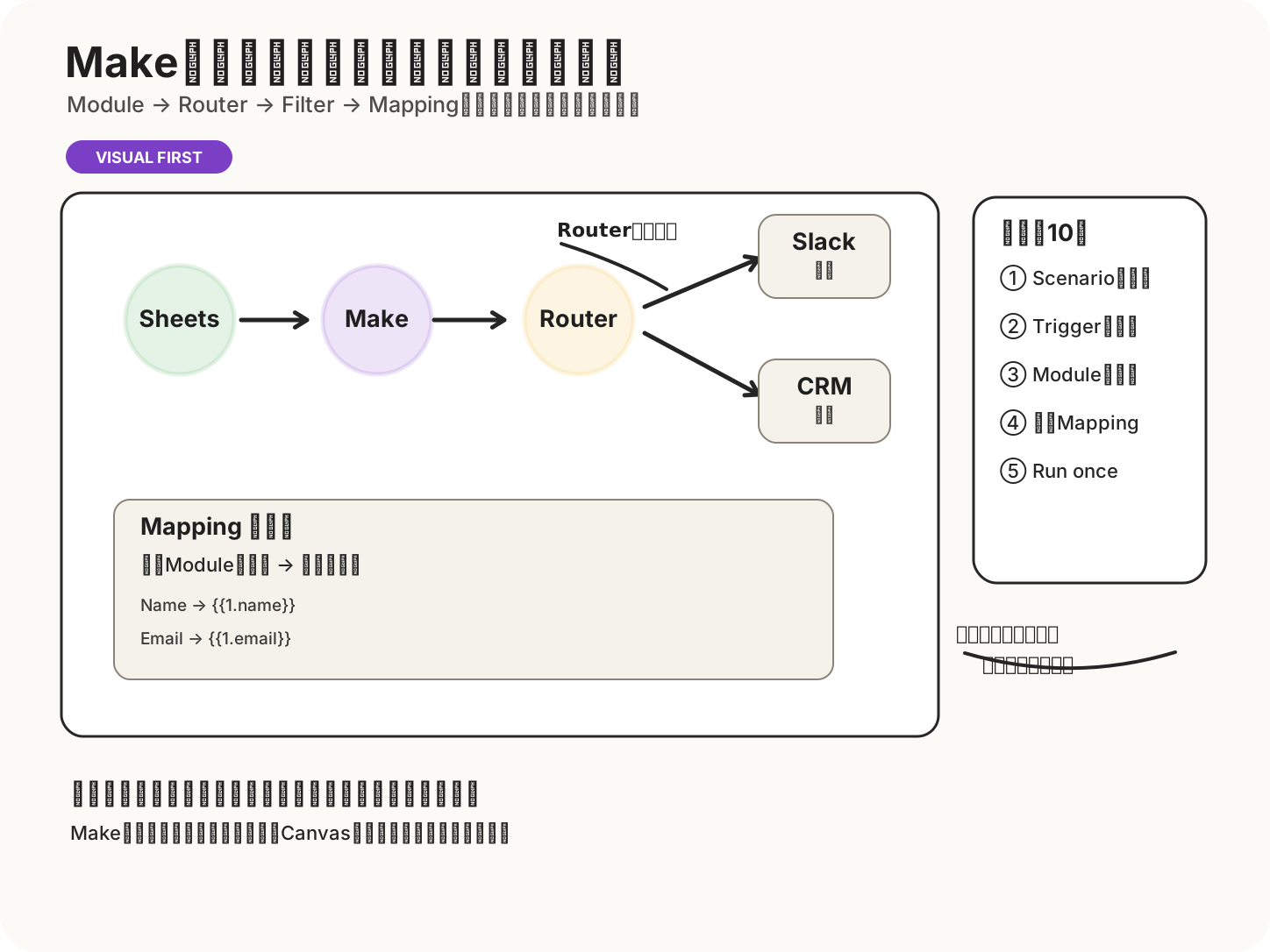
左から右へModuleをつなぎ、Routerで処理を分け、必要ならFilterで条件を絞ります。前のModuleから出たデータを後ろの入力欄へMappingするため、複雑になるほど『どの線を通って、どの値を渡しているか』を見るのがMakeの基本です。
まず公式情報で確認
Makeは「アプリをつなぐ」より、処理の流れを見える形にする道具
Makeは、トリガーからデータ取得・変換・分岐・書き込みまでをScenarioとして組むAutomationプラットフォームです。公式はvisual-firstの設計と3,000以上のアプリ連携を案内しています。
価値が出やすいのは、単発の転記よりも「どの順番で、どの条件なら、どこへ流すか」を人が追える形にしたいときです。フォーム送信→CRM登録→Slack通知→Google Sheets記録のようなSaaS横断処理は、その典型です。
AIは必須ではありません。分類・要約・生成が必要な工程だけOpenAI、Claude、Gemini等を追加できます。AutomationにAIを足すことはできますが、AIを足さないとAutomationにならないわけではありません。
- SaaS間のデータ転記・同期
- Webhookを起点にした処理
- Router / Filterによる条件分岐
- 定期実行・イベント起点の自動処理
- 必要な工程だけAIサービスを追加
月額を見る前に「1件で何module動くか」を数える
Makeではcreditsが主な課金単位です。多くの非AIアプリでは、Scenario内でmoduleがデータを処理する1 operationが基本的に1 creditとして扱われます。Freeは月1,000 creditsで、15分の最短実行間隔があります。
たとえば月1,000件の問い合わせがあっても、1件につき1 moduleで終わる処理と、5 moduleを通る処理では必要量が違います。「月1,000件だから1,000 credits」とは限りません。
Make側のAI ProviderやCodeなど一部機能では通常moduleと異なる消費ルールがあります。契約前は月額表より先に、代表Workflowを1本だけ分解して見積もる方が失敗しにくいです。
- Free: 1,000 credits/月
- Freeの最短実行間隔: 15分
- Core: 10,000 credits/月選択時に$9/月表示。支払周期で表示額が変わるため契約時に再確認
- 未使用creditsは契約期間終了時に失効
見えるWorkflowは、増えたWorkflowまで勝手に整理してくれない
Makeのvisual builderは処理の理解には効きます。ただし、Scenarioが10本、30本、100本と増えれば、命名・所有者・エラー通知・接続アカウント・変更管理も増えます。
便利にはなります。管理するものも、ちゃんと増えます。導入時に「誰が作れるか」だけでなく、「半年後に誰が直すか」まで決めておくと、Automationが新しい手作業になるのを避けやすくなります。
- Scenario命名ルール
- Ownerと障害通知先
- 接続アカウントの管理
- 重要Workflowの変更履歴
- credits急増時の確認手順
Makeを第一候補にするのは、視覚性を実際に使うとき
Makeは、コードを書けるかどうかよりも、処理の流れを画面上で追いながら複数SaaSをつなぎたい場合に候補にしやすいサービスです。
Self-hostを前提に実行環境を自分で管理したいならn8n、対応アプリ数を最優先するならZapier、Microsoft 365とDesktop/RPAが中心ならPower Automateも比較すると選びやすくなります。
- Make寄り:ノーコード中心、SaaS横断、分岐をvisualに追いたい
- n8nも比較:Self-host、Code、環境制御が要件
- Zapierも比較:対応アプリの広さが最優先
- Power Automateも比較:Microsoft 365とDesktop/RPAが中心
契約前に3つだけ確認する
最終判断は、機能表を全部読むより次の3問でかなり絞れます。
- 必要なアプリとtrigger/actionがMakeにあるか
- 代表Workflow 1件で何credits使うか説明できるか
- そのScenarioを半年後に直す担当者が決まっているか
導入前に残る疑問
Makeの無料版だけで実用できますか?
月1,000 creditsと15分の最短実行間隔などFree固有の制限内なら、小規模処理や検証に使えます。実運用では1件あたりのmodule実行数と月間件数からcredit消費を先に見積もるのが安全です。
MakeはAIを使わないと意味がありませんか?
いいえ。転記、通知、同期、条件分岐など通常Automationだけでも成立します。LLMは分類・要約・生成など、必要な工程にだけ追加できます。
MakeとZapierはどちらが初心者向けですか?
必要なアプリが両方にあるなら、Workflow全体を視覚的に追いたい人はMake、対応アプリの選択肢を広く取りたい人はZapierを先に見ると比較しやすいです。
MakeはSelf-hostできますか?
本ガイドではMakeをクラウド型Automationとして扱います。Self-hostが必須条件なら、Community Editionを含むself-host選択肢を持つn8nを比較してください。
Makeの料金は月額だけ見れば比較できますか?
比較しにくいです。代表Workflowの1イベントで何moduleが実行されるかを数え、月間イベント数と掛け合わせてcreditsを見積もる方が実態に近くなります。
MakeをStackに追加する前に
Makeは、必要なSaaSがつながるか、1処理あたり何credits使うか、visualなWorkflow設計が運用者に合うかの3点で判断すると迷いにくくなります。もう1つAutomation Toolを増やす前に、まず1本のWorkflowで確かめれば十分です。
Makeを無料で試す一部の外部リンクは広告リンクになる場合があります。
Next Decision